
お客様の情報を守る対策
第三者が様々な手口を使い、個人情報を詐取する被害が増えています。カードや個人情報を取り扱う際、情報漏洩に繋がらないための注意点をご確認ください。
個人情報の入力時に
WEBサイトの安全性を確認してください
個人情報を入力する画面が「SSLで暗号化された」安全な画面であることを確認してください。情報が暗号化されていない場合、個人情報が漏洩するリスクが高まります。
- SSL(Secure Socket Layer)とは、インターネット上で情報を暗号化して送受信する技術です。
SSL暗号化されているページの見分け方
【1】URLが「https://」になっているか確認
- 暗号化されていない場合、「http://」になります。

【2】アドレスバーの鍵マークをチェック

偽のメール・WEBサイトに警戒してください
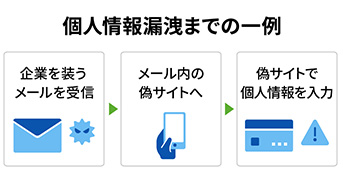
企業を装い個人情報を入力させる不審なメールやWEBサイトが増加しています。偽サイトでカード番号や暗証番号を入力した場合、カードが不正利用される可能性があります。カード情報や個人情報を企業のサイトに入力する際は、企業のロゴやアドレス、文章に不審点がないかご確認ください。
被害に遭わないために
【1】フィッシング詐欺の事例を確認
JCBを名乗る怪しいメール・SMSの事例を確認し、同様のメールが来た際はリンクを押下しないようお願いします。
【2】セキュリティー対策ツールの導入
注意事項などを確認のうえ、お客様の判断でセキュリティー対策ツールを導入してください。
インターネットご利用時に
ID・パスワードを厳重に管理してください
パスワードはインターネットサービスを安全に利用するために最も重要な情報です。次の点についてご注意ください。
- 複数のサイトで同じID・パスワードを使いまわさない。
- 氏名の一部等、簡単に推測できるものにしない。
- 他人に見られる可能性のある場所に保管しない。
- パスワードは生体認証管理にする。
日本クレジットカード協会(JCCA)のページでは、ID・パスワードの管理を簡単かつ厳重にする、具体的な方法例を紹介しています。ぜひご確認ください。
●JCCA 日本クレジットカード協会
「ID・パスワードの使いまわしによる不正使用被害にご注意ください」
インターネット利用環境を常に最新版にしてください
OSやブラウザ、メール・ウイルス対策ソフト等は、バージョンアップやセキュリティーパッチを適用し、常に最新版にしてください。最新版にしていない場合、不正アクセスやウイルス攻撃に対応できない可能性が高まります。
お買い物の後に
カードご利用代金明細を確認してください
JCBでは24時間、不正使用を早期発見できる監視体制を整えていますが、ご利用内容の確認が困難なケースがあります。お客様ご自身でも、カードご利用代金明細とご利用控えを必ずご確認ください。
ご利用明細の確認方法
【MyJCBアプリで】
会員専用WEBサービス「MyJCB」なら、ご利用明細をいつでも確認できます。
【カードご利用明細書で】
有料で発行しているご利用明細書でも確認できます。
ご利用代金明細の確認にあたってのご留意点
- カードご利用代金明細書の「ご利用先」欄には、利用された店舗の経営会社や系列の名称で表示される場合があります。
例: 居酒屋○○ ⇒ ××商事など - 当社締切日(毎月15日)までに利用された場合でも、事務上の都合により、ご請求月が遅れる場合があります。
クレジットカードで取り消しをされた場合、取消日によっては、翌月のご返金になる場合もあります。
安全・安心のJCBカード
安全に、安心してカードをご利用いただけるよう、様々なセキュリティー対策を行っています。