お手続き方法
STEP
-
1新規登録ページに移動する
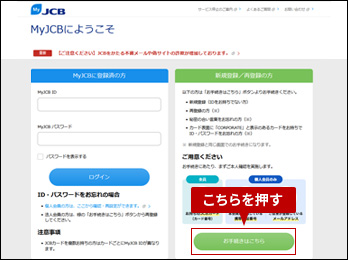
MyJCBトップページに設置されている「お手続きはこちら」ボタンを押して、入力フォームに移動してください。
- JCBカードを複数枚お持ちの方は、カードごとの登録が必要です。
<WEBサイトの場合>

-
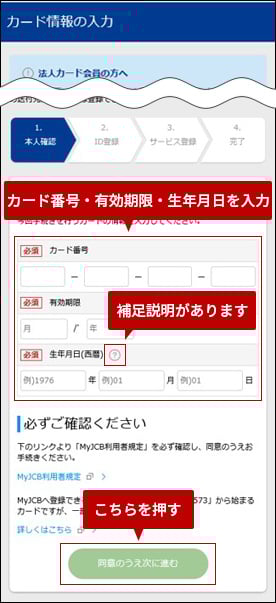
2お持ちのカードの情報を入力する
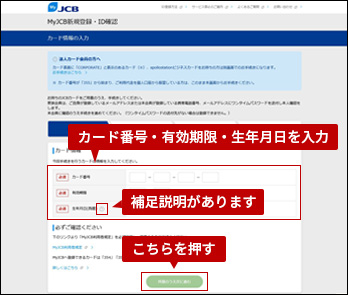
MyJCB利用者規定をご確認のうえ、カード番号、有効期限、生年月日を入力してください。
 アイコンが付いているものは、押すと補足説明が表示されます。
登録できるカードかわからない場合
次のリンク先を確認してください。
カード番号の記載がないJCBナンバーレスカードの場合
MyJCBアプリから画面案内に沿って手続きしてください。
-
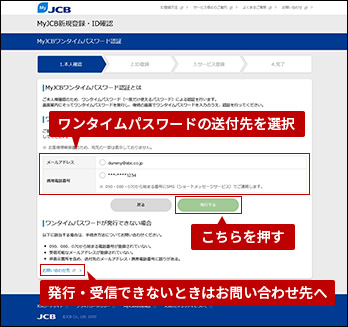
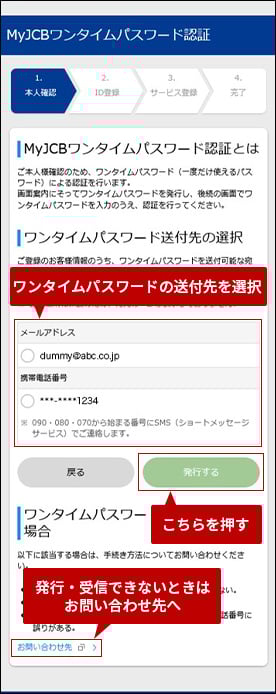
3MyJCBワンタイムパスワードを発行する
ご本人様確認のため、ワンタイムパスワード(一度だけ使えるパスワード)を通知します。
送付先を選択してください。Q.ワンタイムパスワードの確認方法が分からない
以下のページを参考に手続きしてください。
-
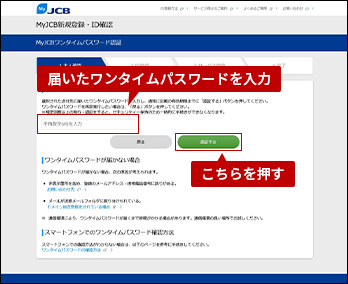
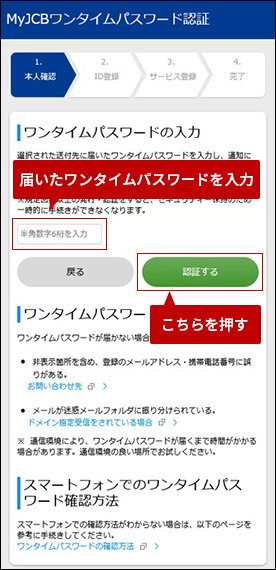
4届いたワンタイムパスワードで認証する
届いたワンタイムパスワードを入力してください。
ワンタイムパスワードが届かない場合
下の状態になっていないかご確認ください。- 選択した送付先情報に誤りがないか
- 迷惑メールフォルダに振り分けられていないか
-
5パスワードを設定する
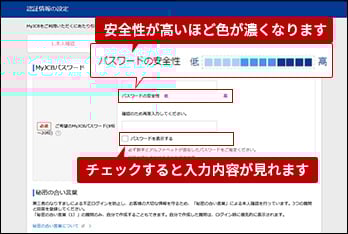
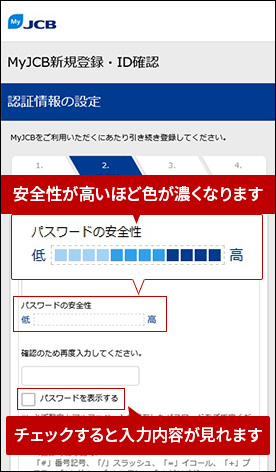
英数字を組み合わせて8~20桁でパスワードを設定してください。一部記号を組み合わせることができます。
- 「パスワードを表示する」をチェックすると、入力内容が確認できます。
不正利用を防ぐため、ご協力ください。
- 他サイトと同じパスワードにしない
- 安全性の高いパスワードにする
- 生年月日や電話番号やカード番号、メールアドレスなどに関するものを含めない
-
6秘密の合い言葉を設定する
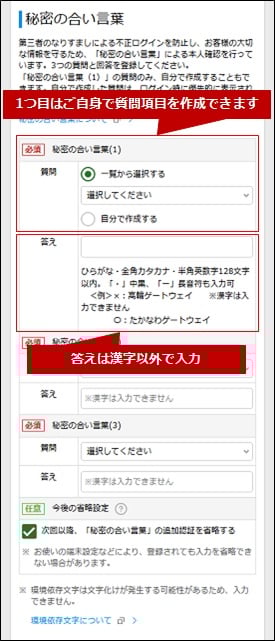
第三者のなりすましによる不正ログインを防止するため、本人確認に必要な「秘密の合い言葉」を3つ設定してください。
1つ目のみご自身で質問を設定できます。Q.どのような時に表示されるの?
普段利用されているものとは異なる端末でのログインなど「いつもと違う」状況を検知した場合に確認をしています。
Q.しっかりパスワード管理しているんだけど・・・
ご自身で厳重管理されていても、「他サイトからID・パスワードが情報流出し、同じID・パスワードの組み合わせでログインできないか第三者に試される」場合などに不正ログインのおそれがあるため、MyJCBパスワード設定とともに秘密の合い言葉による追加認証が必要になります。
Q.3つ設定は多いし、なぜ漢字は使えないの?
あらかじめ3つ設定することで、1つの秘密の合い言葉を忘れた場合についても、別の質問にてご本人様確認ができるようにしています。
また、漢字には、パソコン・スマートフォン機種によって表示が異なるような「環境依存文字」や「機種依存文字」があるため、「答え」では使用不可としています。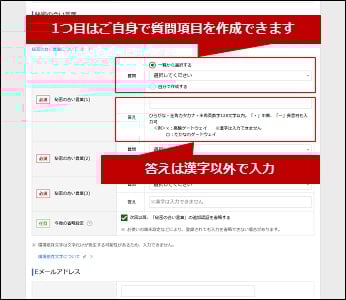
-
7各種Eメール設定をする
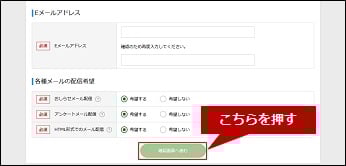
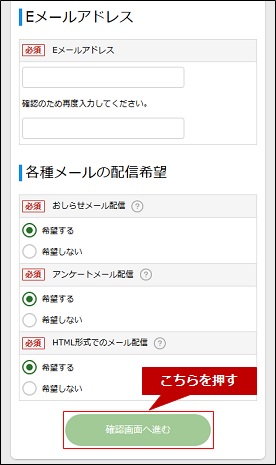
規約改定や不正利用の可能性を検知した場合などにEメールでご案内をしていますので普段こまめに確認いただくメールアドレスで登録してください。
すべての項目の入力が完了すると「確認画面へ進む」ボタンが押せるようになります。
ボタンが押せない場合は、いずれかの項目の入力が完了していません。各項目に赤字で表示されるエラーコメントをご確認ください。Q.おしらせメールって何が届くの?
お振替金額確定時のご案内や新着キャンペーンなどのお得な情報を配信しています。
-
8登録内容を確認する
-
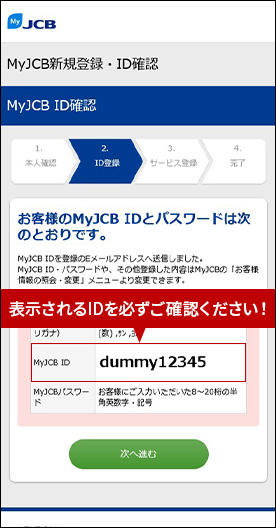
9MyJCB IDを確認する
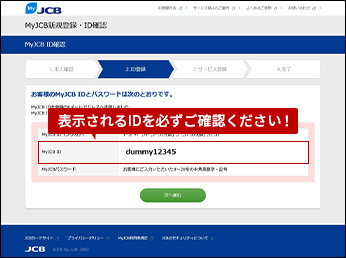
MyJCB IDはお手続き完了後、画面に表示されます。またご登録のメールアドレスにも送信されます。必ず確認してください。
- 通信環境により、メールが届くまでに時間がかかる場合や、お客様の設定により届かない場合があります。
-
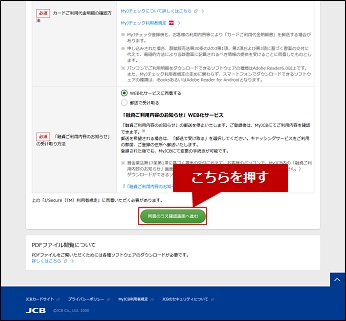
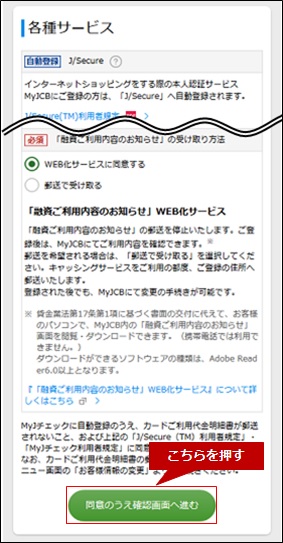
10各種サービスを設定する
お持ちのカードによって登録できるサービスが異なります。
- 画面イメージは一例です。
-
11登録内容を確認する
内容に誤りがないか、ご確認ください。
-
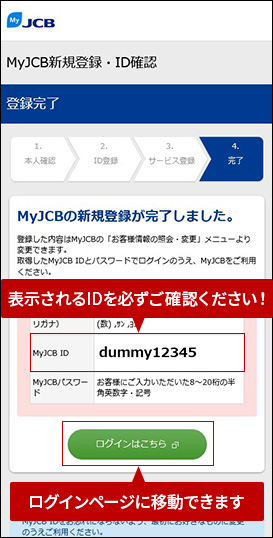
12完了画面でIDを確認する
MyJCB IDはお手続き完了後、画面に表示されます。またご登録のメールアドレスにも送信されます。必ず確認してください。
- 通信環境により、メールが届くまでに時間がかかる場合や、お客様の設定により届かない場合があります。
IDは、MyJCBにログイン後、ご自身で覚えやすいものに変更できます。
不正ログインの防止やフィッシング対策に有効なパスキーの登録もおすすめします。
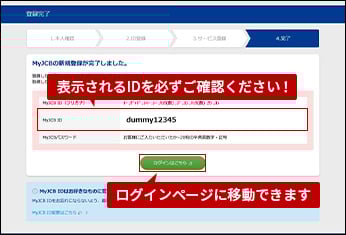
登録後のログイン方法
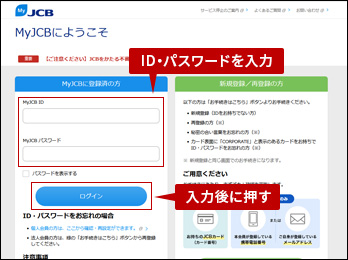
MyJCBトップページの「MyJCBに登録済の方」にMyJCB IDとパスワードを入れて水色の「ログイン」ボタンを押すとログインができます。
ログインできない場合お試しください
- 違うWEBサイトのID・パスワードと入れ間違えていませんか?
MyJCB IDとパスワードは6桁~20桁の半角英数字・記号でできた文字列です。いま一度、お間違えないかご確認ください。 - IDとパスワードを逆に入力していませんか?
IDは上の段、パスワードは下の段に入れてください。
JCBカードを複数枚お持ちの場合
おまとめログイン設定をすると、ひとつのカードのIDにログイン後、カードごとのログイン不要で他のカードのIDに切り替えてMyJCBを利用できます。

IDまたはパスワードをお忘れの方
IDやパスワードを好きなものに変更したい方
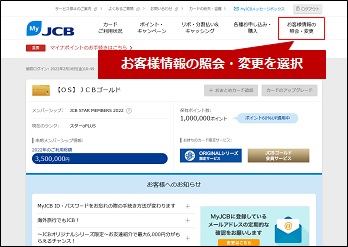
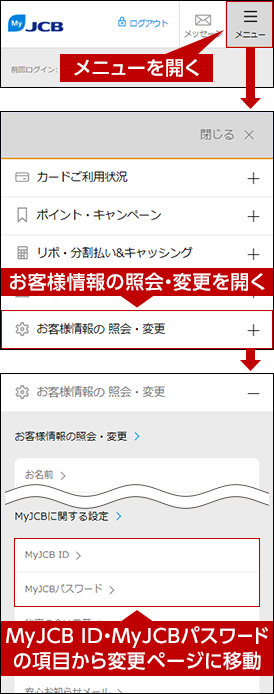
MyJCBログイン後に「お客様情報の照会・変更」メニューにある「MyJCB ID」・「MyJCBパスワード」の項目から変更ページに移動できます。